

¿Cómo se hace para dividir la pantalla en dos?
¿Cómo se hace para dividir la pantalla en dos en computadoras y celulares? En el caso de las PC con Windows, el sistema operativo de Microsoft está diseñado para realizar múltiples tareas.
Sí, eso significa que podés dividir la pantalla en dos y abrir y cambiar entre diferentes aplicaciones y ventanas. Pero también significa que podés organizar esas ventanas para que aparezcan todas juntas en la pantalla.
Por otro lado, la mayoría de los teléfonos Android nuevos de más de una docena de fabricantes diferentes ahora te permiten ejecutar aplicaciones en modo de pantalla dividida, para que puedas usarlas y verlas a la vez.
¿Cómo dividir la pantalla con 2 ventanas en Windows?
Tanto Windows 10 como 11 ofrecen una función llamada Snap Assist para ayudarte a configurar varias ventanas en la pantalla y colocar cada una en su lugar y así dividir la pantalla en dos.
El proceso para dividir la pantalla en dos es más flexible y versátil en Windows 11, ya que podés dividir su pantalla usando diseños y zonas específicas.


Antes de revisar Snap Assist en Windows 10, veamos otras formas de organizar las ventanas abiertas y así dividir la pantalla en dos.
Dividir la pantalla en dos y mostrar ventanas apiladas
Primero iniciá algunas aplicaciones diferentes para luego dividir la pantalla en dos. No te preocupés por cómo están dispuestas en la pantalla. Una forma de dividir la pantalla en dos y organizar las ventanas abiertas es apilarlas, lo que las coloca en columnas con una ventana colocada verticalmente sobre otra.
Debés tener en cuenta que ejecutar aplicaciones en modo de pantalla dividida puede agotar tu batería más rápido.
El diseño para dividir la pantalla en dos variará según la cantidad de ventanas abiertas y el tamaño de tu monitor. Para dividir la pantalla en dos, hacé clic derecho en la barra de tareas y seleccioná la entrada Mostrar ventanas apiladas. Todas las ventanas están dispuestas una encima de la otra.
Dividir la pantalla en dos y mostrar ventanas una al lado de la otra
También podés dividir la pantalla en dos y ver sus ventanas una al lado de la otra. Esto es similar a apilarlas, pero aquí las ventanas se organizan más como filas.
El diseño para dividir la pantalla en dos variará según la cantidad de aplicaciones abiertas y el tamaño de tu monitor, por lo que es posible que veas poca o ninguna diferencia entre la vista apilada y la vista de lado a lado.
Para dividir la pantalla en dos, hacé clic con el botón derecho en la barra de tareas y seleccioná Mostrar ventanas una al lado de la otra. Tus ventanas abiertas se muestran en filas una al lado de la otra.
Dividir la pantalla en dos y organizá las ventanas a través de Snap Assist
Más efectivo para dividir la pantalla en dos es Snap Assist. Con esta función, podés organizar con precisión las ventanas abiertas, de modo que cada una de ellas ocupe un área específica de la pantalla. Por ejemplo, Snap Assist es una forma útil de mostrar dos ventanas una al lado de la otra, especialmente si tu pantalla está llena de varias ventanas.
Primero, aseguráte de que Snap Assist esté habilitado para dividir la pantalla en dos. Debés ir a Configuración > Sistema > Multitarea. Confirmá que el interruptor para las ventanas Snap esté activado. Dejá todas las opciones bajo la configuración marcada para dividir la pantalla en dos.

El diseño para dividir la pantalla en dos variará según la cantidad de aplicaciones abiertas y el tamaño de tu monitor.
Elegí una de las dos ventanas que deseás organizar en la pantalla. Para ajustarlo a la derecha, mantenélo presionado junto a la barra de título y movélo hacia la derecha hasta que veas una barra vertical tenue en el centro de la pantalla. Luego soltá el mouse.
Alternativamente, seleccioná la ventana y luego presioná Win+Tecla de flecha derecha para ajustarla a la derecha. También podés ajustarlo a la izquierda arrastrándolo allí o seleccionándolo y presionando Win+Tecla de flecha izquierda.
El otro lado de la pantalla mostrará miniaturas de todas las demás ventanas abiertas. Simplemente hacé clic en la ventana de la aplicación que deseás ver al lado de la primera ventana. Podés ajustar tres y cuatro o incluso más ventanas, según el tamaño de tu monitor y la resolución de tu pantalla.
Para ajustar tres ventanas, elegí la primera que desees organizar. Arrastrálo hacia la derecha o presioná Win+Tecla de flecha derecha. Seleccioná la segunda aplicación y aparecerá en el lado izquierdo.
Regresá a la primera aplicación y presioná Win+Tecla de flecha arriba para ajustarla a la parte superior derecha. Volvé a la segunda aplicación y presioná Win+Tecla de flecha abajo para ajustarla a la parte inferior izquierda y luego Win+Tecla de flecha derecha para ajustarla a la esquina inferior derecha.
Desde las miniaturas de la izquierda, hacé clic en la aplicación que desea ver en el lado izquierdo al momento de dividir la pantalla en dos. Para ajustar ahora una cuarta ventana, seleccioná la ventana de la izquierda y presioná Win+Tecla de flecha arriba. A continuación, seleccioná la miniatura de la cuarta ventana y encajará en su lugar en la parte inferior izquierda.
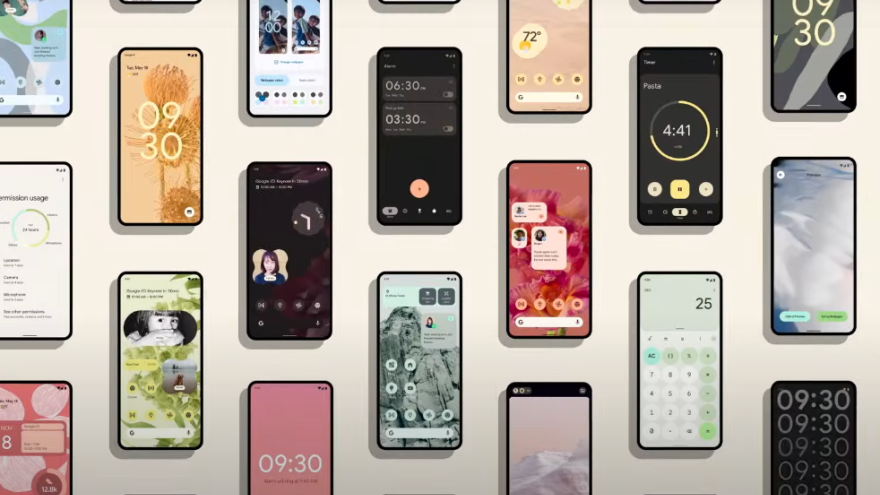
No todos los dispositivos Android admiten la vista de pantalla dividida.
¿Cómo se hace para dividir la pantalla en dos en el celular?
¿Alguna vez quisiste usar dos aplicaciones en tu dispositivo móvil Android al mismo tiempo? Si es así, estás de suerte. La mayoría de los teléfonos Android nuevos de más de una docena de fabricantes diferentes ahora te permiten ejecutar aplicaciones en modo de pantalla dividida, lo que te permite usarlas y verlas a la vez.
Debés tener en cuenta que ejecutar aplicaciones en modo de pantalla dividida puede agotar tu batería más rápido. Además, no todas las aplicaciones admiten el modo de pantalla dividida: algunas aplicaciones, como los juegos, requieren la funcionalidad de pantalla completa.
Y no todos los dispositivos Android admiten la vista de pantalla dividida. Pero, si tenés un dispositivo Android compatible y dos aplicaciones que te gustaría ejecutar en modo de pantalla dividida, aquí te mostramos cómo hacerlo.
Dividir la pantalla en dos en un dispositivo Android
Dado que los dispositivos Android tienen diferentes interfaces, según el fabricante, es posible que observes que los pasos para usar la vista de pantalla dividida son ligeramente diferentes en tu dispositivo. Sin embargo, las instrucciones a continuación deberían funcionar para la mayoría de los Android.
En tu pantalla de inicio, tocá el botón Aplicaciones recientes. En algunos teléfonos móviles, está representado por tres líneas verticales, mientras que, en otros, es un cuadrado redondeado y puede ubicarse en la esquina inferior izquierda o derecha de la pantalla.
En Aplicaciones recientes, buscá la aplicación que deseás usar en pantalla dividida y luego tocála y mantenéla presionada hasta que aparezca un menú. En el menú, tocá Pantalla dividida.
Aplicaciones como YouTube y Netflix son adecuadas para pantalla dividida.
La aplicación que seleccionaste aparecerá temporalmente en la parte superior de la pantalla y estará separada de la parte inferior por una barra negra. Luego, tocá la otra aplicación que deseás usar en la vista de pantalla dividida.
Tus aplicaciones ahora aparecerán en modo de pantalla dividida, y deberías poder cambiar entre las dos sin problemas. Para finalizar la vista de pantalla dividida, arrastrá la barra negra que separa las aplicaciones en la dirección de la aplicación que deseás cerrar.
Podés arrastrar la barra negra hacia arriba o hacia abajo para dar más espacio en la pantalla a la aplicación superior o inferior; simplemente no la arrastres completamente hacia la parte superior o inferior, ya que eso hará que se salga de la vista de pantalla dividida.
Si ves muchas aplicaciones en pantalla dividida, notarás que algunas aplicaciones están mejor equipadas para dividir la pantalla que otras. Por ejemplo, aplicaciones como YouTube y Netflix son adecuadas para pantalla dividida, ya que sus capacidades de video requieren poca interactividad. En cambio, es posible que los juegos móviles no puedan utilizar la pantalla dividida si tu juego necesita mucha atención por parte del jugador.


